当前位置:首页>游戏>天翼云盘私密空间密码方法步骤-天翼云盘如何设置密码

天翼云盘私密空间密码方法步骤-天翼云盘如何设置密码

我们在使用天翼云盘的时候,可以在其中设置一个私密空间密码,有些朋友还找不到该在哪里设置,下面为大家介绍一下设置方法。

我们在使用天翼云盘的时候,可以在其中设置一个私密空间密码,有些朋友还找不到该在哪里设置,下面为大家介绍一下设置方法。

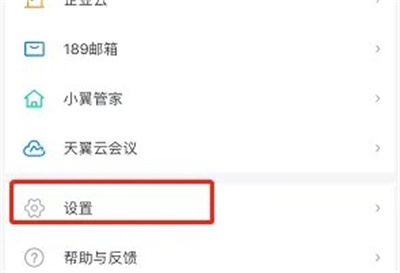
1.在手机中点击打开天翼云盘APP进入界面后,在底部的状态栏里点击“我的”进入,再在其中点击选择“设置”功能打开。
天翼云盘私密空间密码方法步骤-天翼云盘如何设置密码

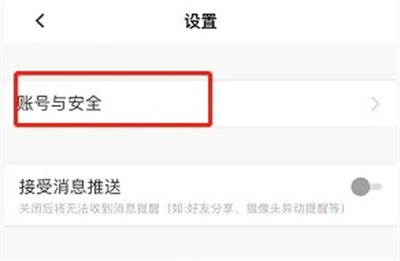
2.在设置页面里点击选择“账号与安全”进入。

天翼云盘私密空间密码方法步骤-天翼云盘如何设置密码

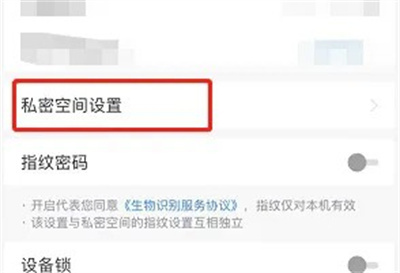
3.接下来在进入的账号与安全页面里点击选择“私密空间设置”打开。

天翼云盘私密空间密码方法步骤-天翼云盘如何设置密码

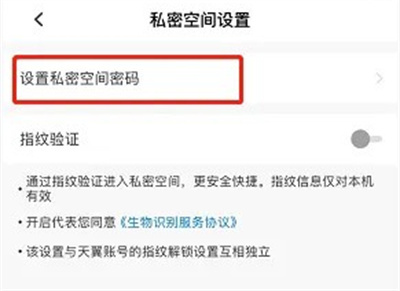
4.进入页面后,其中有一个“设置私密空间密码”,在上面点击。

天翼云盘私密空间密码方法步骤-天翼云盘如何设置密码

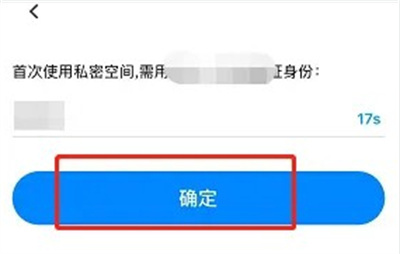
5.获得验证码进行身份验证,填入验证码后点击“确定”按钮。

天翼云盘私密空间密码方法步骤-天翼云盘如何设置密码

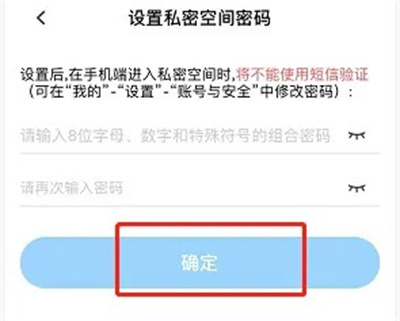
6.最后在进入的页面里输入要设置的8位密码,并点击“确定”按钮即可。

天翼云盘私密空间密码方法步骤-天翼云盘如何设置密码

以上就是在天翼云盘里设置私密空间密码的方法,希望能够帮助到大家。

给TA打赏
共{{data.count}}人
人已打赏

相关文章

游戏

去哪儿旅行申请认证方法步骤-去哪儿旅行如何申请认证

2023-10-15 14:16:54

游戏

陌陌聊天消息同步方法步骤-陌陌如何设置聊天消息同步

2023-10-15 14:17:03

{{yiyan[0].hitokoto}}
    暂无讨论,说说你的看法吧
个人中心
购物车
优惠劵
今日签到
有新私信 私信列表
搜索