当前位置:首页>游戏>钉钉新增发票抬头的方法步骤-钉钉如何新增发票抬头

钉钉新增发票抬头的方法步骤-钉钉如何新增发票抬头

很多朋友表示想知道在钉钉软件中该怎么去新增发票抬头,下面为大家介绍一下操作方法,和我一起来看看吧。

很多朋友表示想知道在钉钉软件中该怎么去新增发票抬头,下面为大家介绍一下操作方法,和我一起来看看吧。

1.打开手机钉钉进入后,在页面的右下角点击“我的”,再在我的页面里点击选择“设置与隐私”。

钉钉新增发票抬头的方法步骤-钉钉如何新增发票抬头

2.来到设置与隐私页面后,其中有一个“安全中心”,找到后在上面点击打开。

钉钉新增发票抬头的方法步骤-钉钉如何新增发票抬头

3.接下来进入到安全中心页面里,在下方选项中点击选择“账号设置”。

钉钉新增发票抬头的方法步骤-钉钉如何新增发票抬头

4.页面跳转后,在其中找到“支付宝”这一项,并在上面点击打开。

钉钉新增发票抬头的方法步骤-钉钉如何新增发票抬头

5.进入到钱包页面后,在资金服务的下方点击“发票夹”。

钉钉新增发票抬头的方法步骤-钉钉如何新增发票抬头

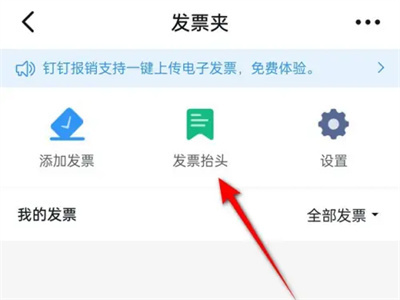
6.在发票夹页面里点击选择“发票抬头”进入。

钉钉新增发票抬头的方法步骤-钉钉如何新增发票抬头

7.点击“立即添加”按钮进入到添加发票抬头页面里,在其中根据提示输入公司名称、纳税人识别号、电话号码、开户银行等信息后,在下方点击“保存”按钮即可。

钉钉新增发票抬头的方法步骤-钉钉如何新增发票抬头

给TA打赏
共{{data.count}}人
人已打赏

相关文章

游戏

钉钉启用多设备登录方法步骤-钉钉如何启用多设备登录

2023-10-25 14:14:56

游戏

养成类单机手游排行榜2023-养成类单机手游top5

2023-10-25 14:15:09

{{yiyan[0].hitokoto}}
    暂无讨论,说说你的看法吧
个人中心
购物车
优惠劵
今日签到
有新私信 私信列表
搜索