当前位置:首页>游戏>淘宝添加亲情账号方法步骤-淘宝如何添加亲情账号

淘宝添加亲情账号方法步骤-淘宝如何添加亲情账号

在淘宝里我们可以去添加亲情账号,下面为大家介绍一下操作方法。

在淘宝里我们可以去添加亲情账号,下面为大家介绍一下操作方法。

1.打开手机淘宝进入界面后,在底部的选项栏里点击“消息”这一项进行切换,再在消息界面右上方点击“+”图标打开。

淘宝添加亲情账号方法步骤-淘宝如何添加亲情账号

2.这时图标下会弹出一个窗口,在里面点击选择“通讯录”这一项。

淘宝添加亲情账号方法步骤-淘宝如何添加亲情账号

3.在通讯录界面里点击选择“亲情号”选项进入。

淘宝添加亲情账号方法步骤-淘宝如何添加亲情账号

4.在我的亲情账号页面底部有一个“添加亲情账号”的按钮,在上面点击。

淘宝添加亲情账号方法步骤-淘宝如何添加亲情账号

5.页面跳转进入后,在目标选项前面点击小圆圈勾选,再填入对应的手机号码,点击“一键开通”按钮。

淘宝添加亲情账号方法步骤-淘宝如何添加亲情账号

6.这时会弹出一个窗口,核对过信息后点击“确认”。

淘宝添加亲情账号方法步骤-淘宝如何添加亲情账号

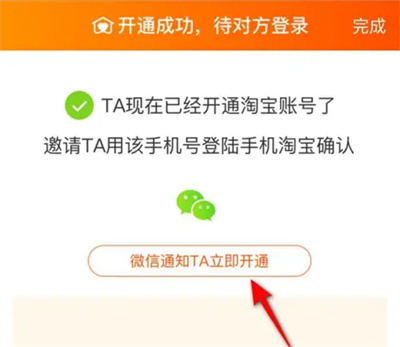
7.最后,在进入的页面里会显示“开通成功”的提示,待对方登录手机淘宝确认后,这个亲情账号就成功添加完成。
淘宝添加亲情账号方法步骤-淘宝如何添加亲情账号

给TA打赏
共{{data.count}}人
人已打赏

相关文章

游戏

淘宝创建群聊的方法步骤-淘宝如何创建群聊

2024-2-28 14:14:33

游戏

淘宝群聊清空记录的方法步骤-淘宝群聊如何清空记录

2024-2-28 14:14:51

{{yiyan[0].hitokoto}}
    暂无讨论,说说你的看法吧
个人中心
购物车
优惠劵
今日签到
有新私信 私信列表
搜索