当前位置:首页>游戏>支付宝首页更换皮肤方法步骤-支付宝首页如何更换皮肤

支付宝首页更换皮肤方法步骤-支付宝首页如何更换皮肤

很多朋友在使用支付宝的过程中会想要更换首页皮肤,下面为大家介绍一下操作方法,感兴趣的朋友和我一起来看看吧。

很多朋友在使用支付宝的过程中会想要更换首页皮肤,下面为大家介绍一下操作方法,感兴趣的朋友和我一起来看看吧。

1.打开手机支付宝进入界面后,在右下角点击“我的”来到个人中心页面里,再在右上角点击一个齿轮形状的图标打开。

支付宝首页更换皮肤方法步骤-支付宝首页如何更换皮肤

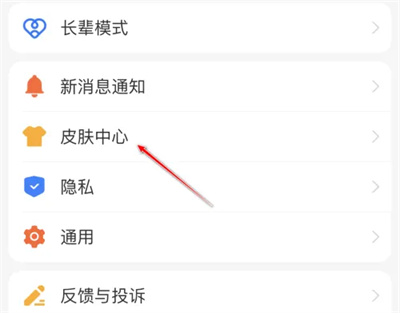
2.这时会来到设置界面里,在其中有一个“皮肤中心”,在它的上面点击进入。

支付宝首页更换皮肤方法步骤-支付宝首页如何更换皮肤

3.在皮肤中心页面里点击“主题免费”的选项卡进行切换,再在下方选项里点击选择想要设置的皮肤。

支付宝首页更换皮肤方法步骤-支付宝首页如何更换皮肤

4.在皮肤详情界面里可以查看到皮肤预览,在底部点击“免费领取”按钮。

支付宝首页更换皮肤方法步骤-支付宝首页如何更换皮肤

5.继续在页面底部点击“一键设置”按钮。

支付宝首页更换皮肤方法步骤-支付宝首页如何更换皮肤

6.当页面里弹出“设置成功”的提示后,返回支付宝首页就能看到皮肤已经发生变化了。

支付宝首页更换皮肤方法步骤-支付宝首页如何更换皮肤

给TA打赏
共{{data.count}}人
人已打赏

相关文章

游戏

美团月付调整还款日方法步骤-美团月付如何调整还款日

2024-3-7 14:15:23

游戏

微信绑定QQ音乐会员方法步骤-微信如何绑定QQ音乐会员

2024-3-7 14:15:36

{{yiyan[0].hitokoto}}
    暂无讨论,说说你的看法吧
个人中心
购物车
优惠劵
今日签到
有新私信 私信列表
搜索