


我们在使用飞客软件浏览时,为了节省流量可以去设置开启一个图片省流模式,有些朋友还不知道该在哪里开启,下面为大家介绍一下操作方法。
我们在使用飞客软件浏览时,为了节省流量可以去设置开启一个图片省流模式,有些朋友还不知道该在哪里开启,下面为大家介绍一下操作方法。
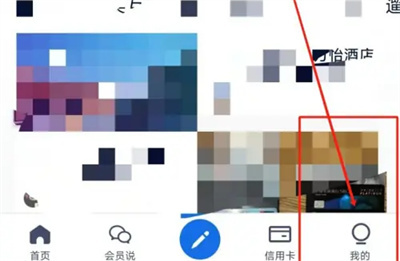
1.首先点击打开手机中的飞客软件进入后,在主界面的右下角位置点击“我的”这一项切换进入。
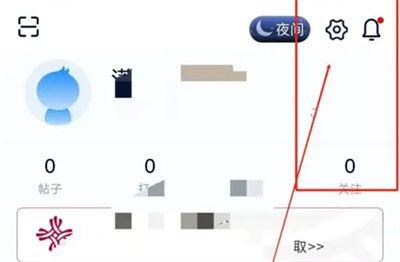
2.来到个人中心页面后,在右上方有一个齿轮形状的图标,在上面点击打开“设置”功能。
3.接下来在设置页面里找到“图片省流模式”,在它的后面显示有一个开关按钮,在上面点击圆形滑块把它设置为蓝色即为开启该功能,在使用流量浏览时将以不显示帖子正文图片的方式来节省流量。

以上就是在飞客软件里设置开启图片省流模式的方法内容了,希望能够帮助到有需要的朋友。


